Alt y Shift: los atajos de teclado que ayudan a trabajar más rápido en Windows y Mac
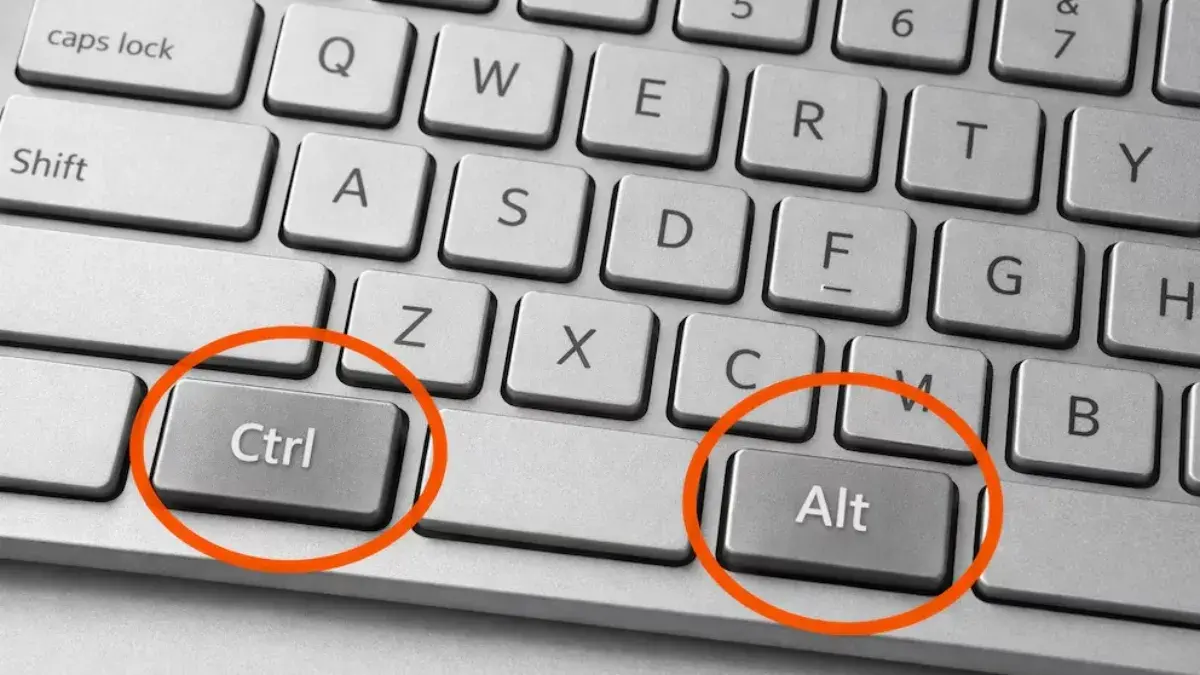
Las teclas Alt y Shift forman parte de los recursos más útiles del teclado para agilizar tareas cotidianas en computadoras con Windows y Mac. Combinadas con otras teclas, permiten cambiar entre aplicaciones, cerrar programas, capturar pantallas, mover ventanas entre monitores y editar texto con mayor precisión.
¡Mantenete al tanto de las últimas noticias de San Nicolás y el país!
Unite a nuestro CANAL DE WHATSAPP y recibí las novedades directamente en tu teléfono.
📲 Click AQUÍ Conocer estos accesos directos puede ahorrar tiempo y mejorar la productividad, tanto en ámbitos laborales como en el uso diario.
Atajos más útiles en Windows
Navegación y gestión de ventanas
- Alt + Tab: cambia entre las aplicaciones abiertas.
- Alt + F4: cierra la ventana o programa activo.
- Alt + Enter: abre las propiedades de un archivo o carpeta seleccionados.
- Alt + Barra espaciadora: muestra el menú de opciones de la ventana activa.
Funciones avanzadas con Shift
- Ctrl + Shift + Esc: abre directamente el Administrador de tareas.
- Windows + Shift + S: permite capturar una parte específica de la pantalla.
- Windows + Shift + Flecha izquierda o derecha: mueve una ventana entre distintos monitores.
- Windows + Shift + M: restaura todas las ventanas minimizadas.
- Windows + Shift + Número: abre una nueva instancia de una aplicación anclada en la barra de tareas.
Edición de texto
- Shift + Flechas: selecciona texto de forma progresiva.
- Ctrl + Shift + Flechas: selecciona palabras o párrafos completos.
- Shift + Supr: elimina un archivo de manera permanente, sin enviarlo a la papelera.
Otras herramientas útiles
- Alt + Shift: cambia el idioma o la distribución del teclado.
- Alt + Shift + Impr Pant: activa o desactiva el modo de alto contraste en determinadas configuraciones.
- Windows + Alt + G: inicia una grabación de pantalla.
- Windows + Alt + R: detiene la grabación en curso.
Atajos más útiles en Mac
Administración de aplicaciones
- Command + Tab: alterna entre aplicaciones abiertas.
- Option + Command + Esc: fuerza el cierre de aplicaciones bloqueadas.
- Control + Command + F: activa el modo de pantalla completa.
Capturas de pantalla
- Command + Shift + 4: permite seleccionar un área específica para capturar.
- Command + Shift + 5: abre las opciones avanzadas de captura y grabación de pantalla.
Gestión de archivos
- Shift + Command + N: crea una nueva carpeta en Finder.
- Shift + Command + U: abre la carpeta Utilidades.
- Shift + Command + L: accede a la carpeta Descargas.
Selección de texto
- Shift + Flechas: amplía la selección de texto.
- Option + Shift + Flechas: selecciona palabras completas.
Funciones adicionales
- Option + Command + Barra espaciadora: abre el visor de caracteres para insertar emojis y símbolos especiales.
Consejos prácticos
Entre los accesos directos más utilizados se destacan la captura rápida de pantalla, el cambio de idioma del teclado, el traslado de ventanas entre monitores y el cierre forzado de aplicaciones que dejan de responder.
Dominar estos atajos permite reducir tiempos, mejorar la organización del trabajo y aprovechar mejor las herramientas del sistema operativo, convirtiendo al teclado en una alternativa más eficiente que navegar constantemente por menús y configuraciones.
Lectura rápida: preguntas y respuestas
¿Qué hace Alt + Tab en Windows?
Permite cambiar rápidamente entre las aplicaciones abiertas.
¿Cómo se cierra una aplicación con el teclado?
Con Alt + F4 en Windows o Option + Command + Esc en Mac para forzar el cierre.
¿Cómo se captura una parte de la pantalla en Windows?
Utilizando Windows + Shift + S.
¿Qué atajo permite mover ventanas entre monitores?
Windows + Shift + Flecha izquierda o derecha.
¿Cómo se cambia el idioma del teclado en Windows?
Con Alt + Shift.
¿Qué combinación realiza una captura de pantalla en Mac?
Command + Shift + 4 para seleccionar un área específica.
¿Cómo se crea una carpeta nueva en Mac?
Presionando Shift + Command + N.
¿Por qué conviene aprender estos atajos?
Porque ahorran tiempo, mejoran la productividad y facilitan el uso diario de la computadora.