Cómo detectar si tu disco duro está por fallar y evitar perder información importante
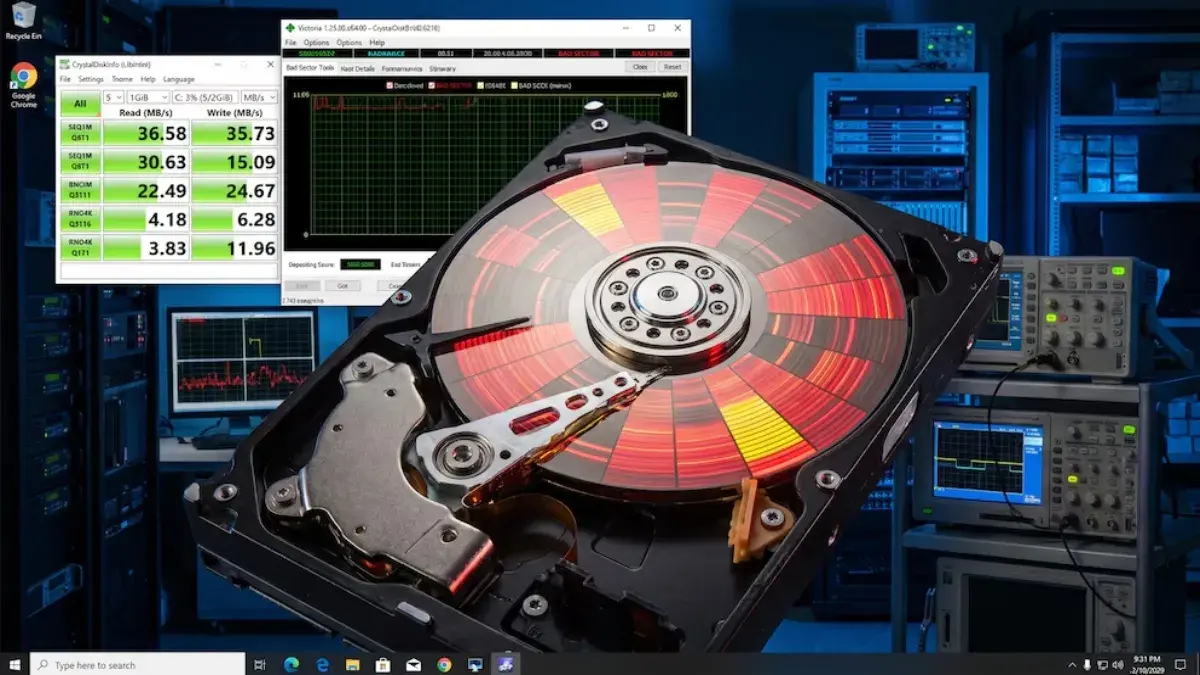
Los problemas en un disco duro pueden aparecer de forma gradual y, en muchos casos, las señales de advertencia pasan desapercibidas hasta que la unidad deja de funcionar. Sin embargo, identificar estos indicios con anticipación puede ayudar a proteger documentos, fotografías, programas y otros archivos valiosos antes de que se produzca una pérdida definitiva de datos.
¡Mantenete al tanto de las últimas noticias de San Nicolás y el país!
Unite a nuestro CANAL DE WHATSAPP y recibí las novedades directamente en tu teléfono.
📲 Click AQUÍ Uno de los síntomas más habituales es la lentitud creciente del equipo. Cuando las aplicaciones tardan demasiado en abrirse, los archivos demoran en cargarse o las transferencias de datos se vuelven más lentas de lo normal, podría tratarse de sectores dañados dentro de la unidad de almacenamiento.
También pueden aparecer bloqueos repentinos, reinicios inesperados o dificultades durante el arranque del sistema operativo. En algunos casos, la computadora puede quedarse congelada durante el encendido o mostrar mensajes relacionados con problemas para reconocer el disco.
Otra señal que merece atención es la aparición frecuente de las conocidas pantallas azules de error de Windows (BSOD). Si estos fallos se repiten sin una causa evidente, podrían estar vinculados con inconvenientes físicos o lógicos en la unidad.
Además, la presencia de archivos corruptos o documentos que dejan de abrirse correctamente puede indicar daños en sectores específicos donde se encuentra almacenada la información.
Herramientas de Windows para revisar el estado del disco
El sistema operativo Windows cuenta con una utilidad llamada CHKDSK (Check Disk), diseñada para detectar errores en el sistema de archivos y analizar posibles fallas en la unidad de almacenamiento.
Para utilizarla, es necesario abrir el Símbolo del sistema con privilegios de administrador, escribir el comando “chkdsk” y presionar Enter. Una vez finalizado el análisis, la herramienta mostrará un informe con los resultados obtenidos.
Si no se detectan errores, el estado general del disco puede considerarse estable. En cambio, si aparecen advertencias sobre sectores defectuosos o archivos dañados, se recomienda realizar una copia de seguridad de inmediato.
Diagnóstico desde el BIOS o UEFI
Muchos equipos modernos incorporan herramientas de comprobación directamente en el BIOS o UEFI. Para acceder a ellas es necesario reiniciar la computadora y presionar la tecla correspondiente durante el arranque, que suele variar según el fabricante.
Estas funciones permiten ejecutar pruebas rápidas y obtener información sobre el estado físico del dispositivo de almacenamiento.
Programas especializados para monitorear la unidad
Existen aplicaciones específicas capaces de supervisar continuamente la salud del disco mediante la tecnología SMART, presente en la mayoría de las unidades modernas.
Este sistema registra parámetros como temperatura, errores de lectura, sectores defectuosos y otros indicadores que pueden anticipar una falla futura.
Qué hacer si aparecen señales de deterioro
Ante cualquier indicio de daño o si las herramientas de diagnóstico detectan errores, la medida más importante es realizar una copia de seguridad de todos los archivos importantes cuanto antes.
Los respaldos pueden guardarse en discos externos, memorias USB o servicios de almacenamiento en la nube. Una vez protegida la información, resulta conveniente evaluar el reemplazo de la unidad.
En muchos casos, cambiar un disco duro antiguo por un SSD no solo mejora la confiabilidad del sistema, sino que también ofrece una notable mejora en la velocidad y el rendimiento general de la computadora.
Detectar una falla a tiempo puede evitar la pérdida de años de información personal, laboral o académica y permitir una transición segura hacia una nueva unidad de almacenamiento.
Lectura rápida: preguntas y respuestas
¿Cuál es una de las primeras señales de falla?
La disminución del rendimiento general de la computadora.
¿Qué errores pueden aparecer durante el arranque?
Bloqueos, congelamientos o mensajes relacionados con problemas de almacenamiento.
¿Qué herramienta incluye Windows para revisar el disco?
CHKDSK (Check Disk).
¿Qué tecnología utilizan muchos programas de monitoreo?
SMART, que registra distintos indicadores sobre la salud del disco.
¿Qué se recomienda hacer ante los primeros síntomas de deterioro?
Realizar una copia de seguridad de todos los archivos importantes.
¿Qué ventaja ofrece reemplazar un disco duro por un SSD?
Mayor confiabilidad y mejor rendimiento general del equipo.